

IOSについて
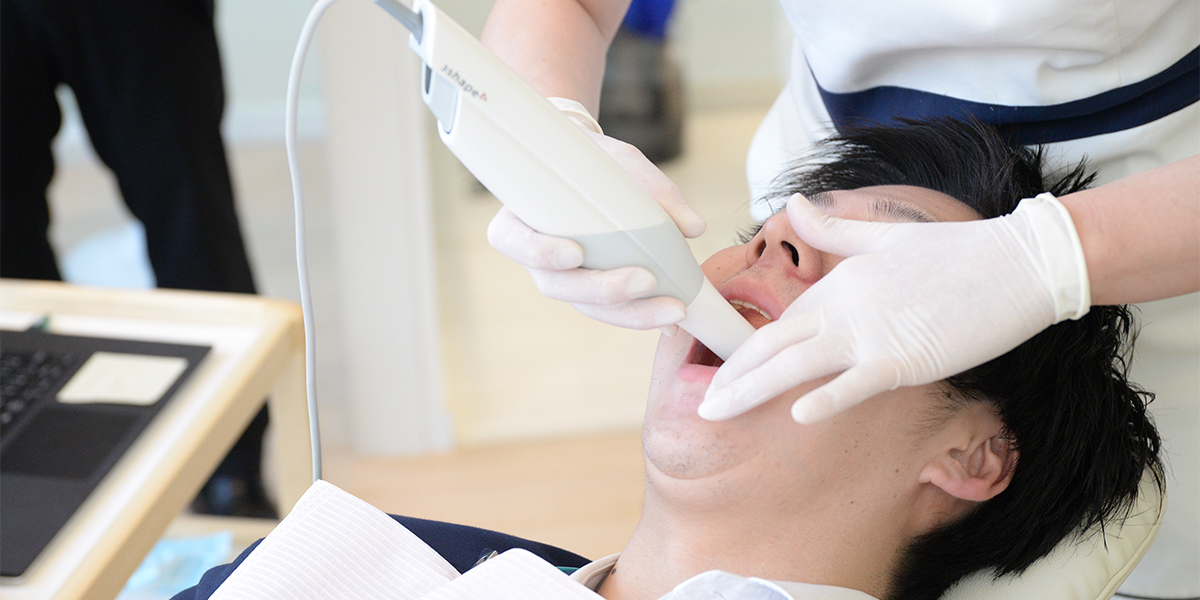
IOSは口腔内の歯列を小型カメラで直接撮影して補綴物製作に必要な情報をデジタルデータに変換することで、遠方の医院さまでもリアルタイムで口腔内情報のやり取りをすることができます。患者さまにも負担が少なく効率的なシステムであるIOSの導入を、私たちワールドラボが徹底的にサポートしています。補綴物製作の選択肢としてIOSをご検討されている歯科医院さまはお気軽にご相談ください。
導入のメリット

スタッフの作業短縮
滅菌やトレー洗浄、印象材の準備から硬化待ちの時間までを必要としないので、従来の印象採得に比べて圧倒的なスタッフの作業短縮につながります。

コスト削減
従来の印象採得法による石膏や印象材が不要になります。また、歯科技工所に送付していた送料もすべてなくなるため、全体的なコスト削減に繋がります。

高精度スキャン
あらゆる角度から口腔内の検証が可能で、従来の印象採得より正確な歯の型取りが行えます。高精度のスキャンにより、高い品質の技工物製作にも繋がります。

効率的なデジタルフロー
採得された情報はデジタルデータで管理されるので、遠方の歯科医院でもリアルタイムでデータをお手元に送ることができ、瞬時にデザインを確認することが可能です。

患者さまの負担軽減
短時間で型取りが終わるので嘔吐反射のある患者さまでもストレスなく治療が受けられます。味や匂いもしないため、従来の印象採得よりも不快感が少ないです。

有効的なスペース管理
口腔内スキャンで取ったデータは物理的な保管場所が不要なので、省スペースで清潔感のある空間が実現可能です。過去データの参照や共有もスムーズに行えます。
ご注文方法
STEP.1 各サイトからラボ登録を行う
お使いのIOSの項目から登録方法をご確認いただき、弊社のラボ登録を完了させてください。
以下の各メーカー設定方法に記載されている[****]部分には、ワールドラボ東京 / ワールドラボ大阪 / ワールドラボ仙台 の中からお近くの営業所をご入力ください。
- iTero|My iTero
- TRIOS|3Shape Communicate
- Shining 3D|Dental Cloud
- Medit|Medit Link
- CEREC|DS Core
- DEXIS|IS Connect
- GOS|G-Link
- 神樂|Freqty Cloud
- WE スキャン|AS Connect
- トロフィー|Yコネクト
- Runyes|iDD
- iTero|
My iTero -
- My iTeroのWebサイトにログインします。
インビザライン・ジャパン(株)ご担当者様による、補綴モードの設定およびラボ接続の設定が必要となります。ご担当者様へ[****]を送信先として追加いただくようご依頼ください。
(補綴モードの設定がお済みでない場合もご担当者様へご依頼ください) - 接続完了後、iTero 実機の[設定ボタン(グレーの歯車の形)]⇒[同期の構成(設定画面最下段の右)]ボタンを押していただくと、最新の状態に更新されます。
- [ケースタイプ:補綴]をご選択いただくと、[****]と表示されるようになりますので、 選択してデータを送信してください。
患者名登録後にケースタイプ(補綴)、送信先(****)および技工指示を選択しないと、スキャン自体ができないようになっています。
- My iTeroのWebサイトにログインします。
- TRIOS|
3Shape Communicate -
- 3Shape CommunicateのWebサイトにログインします。
- [Connections]を開き、[Add Connection]をクリックしてください。
- 検索バーに『****』と入力し(日本語で構いません)、虫眼鏡マークをクリックしてください。
- [****]を選択し、[Connect]をクリックしてください。接続リクエストが弊社宛に送信されます。
- ポップアップウィンドウ(connection request sent)が表示されますので、[OK]をクリックしてください。接続リクエストを弊社にて承認いたしますので、接続完了後に3Shape Communicateを通じてオーダーしてください。
- Shining 3D|
Dental Cloud -
- Dental Cloud のWebサイトにログインします。
- 画面左側にあるタスクバーの中から[パートナー]のタブをクリックしてください。
- 画面右上にある[新規作成]をクリックし、機関名を入力してください。
- 機関名に『WorldLab Tokyo』もしくは『株式会社ワールドラボ大阪センター』と入力し、[確認]をクリックしてください。リクエストが弊社宛に送信されます。
- 作成した機関は「パートナー」のページリストに表示され、[ステータス]が[承認待ち]となります。
- リクエストが承認されたのちに、パートナーのステータスが[承認済み]になっていることをご確認ください。
- 接続完了後にDental Cloudを通じてオーダーしてください。
- Medit|
Medit Link -
- Medit Link のWebサイトにログインします。
- [パートナー]から[パートナー検索]をクリックしてください。
- 検索バーに『****』と入力し、虫眼鏡マークをクリックしてください。
- 検索結果が表示されます。[****]を選択し、[パートナーシップを要請する]をクリックしてください。リクエストが弊社宛に送信されます。
- [確認]をクリックして進めてください。申請が完了すると、[申請中]と表示されます。リクエストを弊社にて承認いたしますので、接続完了後にMedit Linkを通じてオーダーしてください。
- CEREC|
DS Core -
- DS CoreのWebサイトにログインします。
- 右上のアカウントアイコンをクリックし、メニューから[歯科医院]をクリックしてください。
- [優先するラボ]タブをクリックし、青い[優先するラボを追加]アイコンをクリックしてください。
- 検索バーに『****』と入力し、Enterキーを押すと、候補が表示されます。『****』の[追加]をクリックしてください。
- 左上の[←]をクリックして戻り、リスト上でステータスが[有効]になっていることをご確認ください。
- DEXIS|
IS Connect -
- IS ConnectのWebサイトにログインします。
- 右上の[Quick Connect]アイコンをクリックしてください。
- [パートナーの追加]をクリックしてください。
- IS Connectのラボ登録は、ラボに直接メールを送る仕組みです。[電子メール]欄に弊社のメールアドレスを入力してください。
- リクエストが承認されるとメールが届きますのでご確認ください。
- GOS|
G-Link -
- G-LinkのWebサイトにログインします。
- [パートナー]ページを開き、[+新規作成]ボタンをクリックしてください。
- 検索バーに『****』と入力し、虫眼鏡マークをクリックしてください。『****』の[追加]をクリックしてください。
- 続いて[確認]をクリックしてください。接続リクエストが弊社宛に送信されます。
接続リクエストを弊社にて承認いたしますので、接続完了後にG-Linkを通じてオーダーしてください。
- 神樂|
Freqty Cloud -
- Freqty CloudのWebサイトにログインします。
- 左の[デバイス情報]をクリックしてください。
- ラボ登録を行いたいスキャナの[データクラウド送信]アイコンをクリックしてください。
- 検索ウィンドウに『****』と入力し、検索ボタンをクリックしてください。
- [****]の[+]マークをクリックしてください。
- [データ送信リクエストが送信されました。]とポップアップが表示されます。リクエストを弊社にて承認いたしますので、接続完了後にFreqty Cloudを通じてオーダーしてください。
- WE スキャン|
AS Connect -
- AS ConnectのWebサイトにログインします。
- 左の[私のパートナー]をクリックしてください。
- 右上の[+パートナー追加]をクリックしてください。
- 検索ウィンドウに『****』と入力し、検索ボタンをクリックしてください。
- [****]の[適用する]をクリックしてください。
- [データ送信リクエストが送信されました。]とポップアップが表示されます。リクエストを弊社にて承認いたしますので、接続完了後にAS Connectを通じてオーダーしてください。
- トロフィー|
Yコネクト -
Yコネクトのラボ登録は、株式会社ヨシダ様本部にて行われますので、ユーザーサイドで登録することができません。株式会社ヨシダ様へお問い合わせください。
- Runyes|
iDD -
- 注文の事前準備・パートナー登録 クラウドオーダーをクリックします。
- iDDのWebサイトにログインします。
- 注文の事前準備・パートナー登録 アカウントのメールアドレス、パスワードを入力しログインします。
※アカウントを新規作成する場合は、Runyes取扱説明書をご確認ください。
ログインすると、クラウド版のWEBサイトが自動で開きます。 - パートナーをクリックし、パートナー登録を行います。
- 提携する[****]を入力し、【業務提携希望】をクリックします。
- 技工所側で医院からのパートナー申請を【承認】したのちに、注文が可能となります。
STEP.2 IOSオーダーフォームをFAXにて送信
IOSオーダーフォームに必要事項をご記入の上、下記送信先にFAXにて送信してください。
- FAX送信先
-
- ワールドラボ東京:03-6431-8765
- ワールドラボ大阪:06-6732-8123
お問い合わせ
技工物のご依頼はもちろん、IOS 導入の際のご相談もお気軽にお尋ねください。下記フォームに必要事項をご入力の上 送信ください。電話でのお問い合わせもお受けしております。